こんにちは!PICAOです。
- ブログで収益化できるって本当ですか?
- ブログはどうやってはじめたらいいんですか?
- パソコン詳しくないけど出来ますか?
仕事でライターの方からこんな相談を受けることが最近増えてきました。
「在宅ワークで副業したい!でも何から始めていいのか全く分からない!!」と思っている人のために、今回はブログでお金を稼ぐ仕組みと、収益化しやすいブログの始め方を分かりやすく説明したいと思います。
ブログでお金を稼ぐ仕組み

まずはじめに、ブログでどうやってお金を稼ぐことができるかの説明をしたいと思います。
ブログの主な収入は広告費
ブログで収益化するということは、広告で紹介料をもらうということです。
複数稼ぎ方があるのですが、わかりやすいのは下記2つ。
- Googleからの広告収入
- アフィリエイトサイトからの商品紹介料
1.Googleからの広告収入
Googleからの広告収入とは、「Googleアドセンス」のことです。
自分がつくったサイトにGoogleアドセンスから取得した広告のタグを貼ると、サイトを閲覧している読者に対して最適な広告が自動で表示されます。
▼下記のような広告を差します。
Googleアドセンス広告は、アドセンスに登録し、審査に合格するとブログに広告を貼ることができます。
ブログに貼っておくとあとは特にすることもなく、収益が発生するので、ブログを始めたらすぐに取り組みたいことのひとつですね!
審査に合格するコツやポイントは下記の記事で書いているので読んでみてくださいね!
こんにちは!PICAOです。 自分のブログを収益化したいのですが方法は? ブログ初心者だけど合格するコツはありますか? Googleアドセンス審査に落ちたけど改善点はありますか? 普段お仕事しているライターの方からこんな相談を[…]

2.アフィリエイトサイトからの商品紹介料
広告主の代わりに、私たちブロガーが商品の魅力を伝える営業をして、読者に良いと思って買ってもらうイメージです。
読者が、あなたの紹介ブログ記事を読んでいいなと思って購入してはじめて広告主にお金が入って、その数パーセントが紹介料としてブロガーに報酬として振り込まれます。
ブロガーと広告主の間には、「ASP(アフィリエイト・サービス・プロバイダ)」と呼ばれるアフィリエイトサイトが間に入ってくれるので、安心・簡単におこなうことができます。
ASPはつまり、商品やサービスを売ってほしい人と、それを売って報酬を得たい人をつなげる場所ですね!
またアフィリエイトは一件あたりの報酬が比較的高いのも魅力のひとつです。
ASPに登録しないと絶対に収益化は始まらないので、行動あるのみです!
自分のブログを持ったら、まず下記5つのサイトには無料登録しておいて損はありません。
■A8.net
■バリューコマース
■もしもアフィリエイト
■アクセストレード
■Amazonアソシエイト
ブログって簡単に稼げるの?

ブログを書いてるだけで簡単に稼げると思っている人がたまにいるのですが、結論から言うと、簡単ではありません。
実際にアフィリエイトをしている人を対象にとったアンケートがあります。
参照:アフィリエイト・プログラムに関する意識調査 2020年
2020年のアフィリエイトの1か月の収入は31.6%が「収入なし」、1000円未満が50%弱、100万円以上は6.5%という結果に。
約81%が月1000円未満ということになります。
簡単に稼げるわけではないことがわかりますよね。
ただし、逆を言えば残り6.5%は100万円以上は稼いでるわけです。
とても夢のある話ですよね!
どこでもいつでも書ける、初期投資が安いなどブログを始めるリスクは低いですが、稼げるようになるためには継続する力と、検索結果上位表示させる知識(SEO)と、毎日の努力が必要です。
私は仕事柄たくさんのライターさん達と関わってきましたが、ブログにチャレンジしたけれど書き続けるということが出来なくなって挫折してしまう人をたくさん見てきました。
お仕事で依頼された記事はテーマや構成案もあるからスラスラ書けるけれど、自身でやるとなったら途端に敷居が高くなってしまい何を書いたらいいか分からなくなってしまうようですね。
実は私も2020年3月にブログを立ち上げたのですが、仕事が忙しいを言い訳に、ブログのほうは11月までほぼ放置でした。(笑)
目標を立てて「ブログやる気スイッチ」を見つける事が大事です。
ブログをやる大きなメリット5つ

副業ブログにはお金を稼ぐこと以外にもメリットがありますので、私が思うメリットを5つ紹介しますね。
①ブログはスキルも知識も身につく
ブログをやると今までになかったスキルや知識が身につきはじめます。
1.ライティングスキル
一番身につくことは「書く力」です。
ただ書くだけではなく、最後まで読まれる文章を書けるようになります。
自分の思考を筋道立てて考えることができ、相手の立場にたって考えながら書くことで読みやすい分かりやすい文章を書けるようになってきます。
収益化につなげるには、最後まで読んでもらい、実際に読者の悩みを解決したり、読者が行動できるようになる記事を書けることが理想的です。
また、ライティングスキルが高くなってくると、ライターとして活動できるようになるので、副業の幅も広がります。
2.SEOやWEBマーケの知識
SEOとは、GoogleやYahoo!などの検索エンジンでユーザーが検索(オーガニック検索)したときに、自分の書いた記事のページを検索結果一覧の上位に表示させて多くの人に見てもらえるようにする手法のことです。
「自分の記事はどんな人が読むかな?この書き方で悩みを解決できるかな?どうやったら検索結果1ページの1番上に自分のサイトを表示させることができるだろう?」
これらを意識し考えて記事を書くだけでもSEOのスキルは自然と身についてきます。
記事を書いて、集客し、購入を促すという行為はWEBマーケティングの基本そのものです。
やっていくうちにWEBマーケティングの知識もセットでついていくので、マーケ会社へ転職も夢ではないですね!
こんにちは!PICAOです。 ブログを始めたけれど閲覧(PV)数が上がらない クリック率(CTR)が低い タイトルの付け方にコツってあるの? コンテンツ作成の仕事をしていると、ライターの方からこんな悩みや質問をいただくことがあ[…]

3.思考整理するスキルが身につく
ブログを続けると物事を頭の中で整理して考えることができます。
書きたいことがまとまらない、どう考えたら分かりやすく伝わるのかを自分で考えながら書くことで、思考が整理され、思考を的確に言語化できるようになってきます。
ブログを書くたびに思考を文字にするということは自分の考えをアウトプットし、目で見て考えて、再度インプットすることにもなるのです。
思考が整理されると頭がすっきりして生産性があがると感じます。
②初期費用も安く低リスクでスタートできる
はじめるときにかかるお金は大きく3つ。
1.サーバー
▶ 16,500 円※当サイトはエックスサーバーを利用
2.ドメイン
▶ 無料※エックスサーバーの1ドメイン無料キャンペーン
3.ワードプレステーマ
▶ 16,280円※当サイトのWordPressテーマは【THE THOR(ザ・トール)】
サーバー代、ドメイン代、ワードプレスのデザインテーマ代あわせてだいたい月2,700円、年間約32,780円くらいで始めることができます。
今はサーバーやドメインは色々な会社で無料キャンペ-ンなどあるのでもう少し安く済みますね。
③時間と場所に縛られない
ブログは誰でもいつでも始めることができ、インターネットとスマホ・パソコンがあればすぐに始められます!
スマホでも書けるので、移動中やランチ中にネタをメモで残したりもできますね!本当にでもどこでもいつでも書けるのが特徴です。
④コンテンツは資産になる
一度書いた記事(コンテンツ)は資産として残り続けます。
削除しないかぎりずっと資産として残るものなので、放置していても時間の経過とともにアクセスがあります。
ここでいう放置は完全に手放すわけではなく、もちろん収益につなげるためには記事の内容をアップデート(リライト)することは必要だと思います。
はじめはとっても大変ですが、一つ一つ積み上げた記事を大事にしていけば、それは資産として残り継続的な収入獲得は不可能ではないです。
⑤悩みや体験・経験をお金にかえる力がつく
誰かの悩みや、自分の体験や経験を教えることで、収益化するブログを書けるようになってきます。
ターゲットを過去の自分にして、自分がむかし悩んでいたことを解決できるブログもいいですね!
コンサルタントのようなものだと思っています。
「あのとき何があったら問題は解決してた?」
これは収益化への最大のヒントだと思います。
そうしたブログを書けば書くほどページが増えていき、読者が訪れるチャンスは増えていき、収益につながる確率もあがっていくのです。
副業ブログサービスはWordPress一択
ブログで稼ぎたいと思うなら、初期投資はかかりますが絶対にWordPressがいいです。
Googleのスパム対策チームの責任者マットカッツさんもWordPressのSEOに効果があると推奨しています。
※下記動画3:10~あたりから”WordPress is a great choice”(ワードプレスがおすすめ)と言っています。
動画出典:Matt Cutts: Straight from Google – SEO, What You Need to Know
ただ、WordPressを始めるには自分でサーバやドメインを取得して、設定する必要があるため、初心者の人には難しく感じることもあると思います。
でも全然そんなことないんですよ!
ではお待たせしました。
ここからは、WordPressでのブログの作り方を分かりやすく解説していくので一緒に設定していきましょう!
WordPressブログを始めるために必要なもの3つ
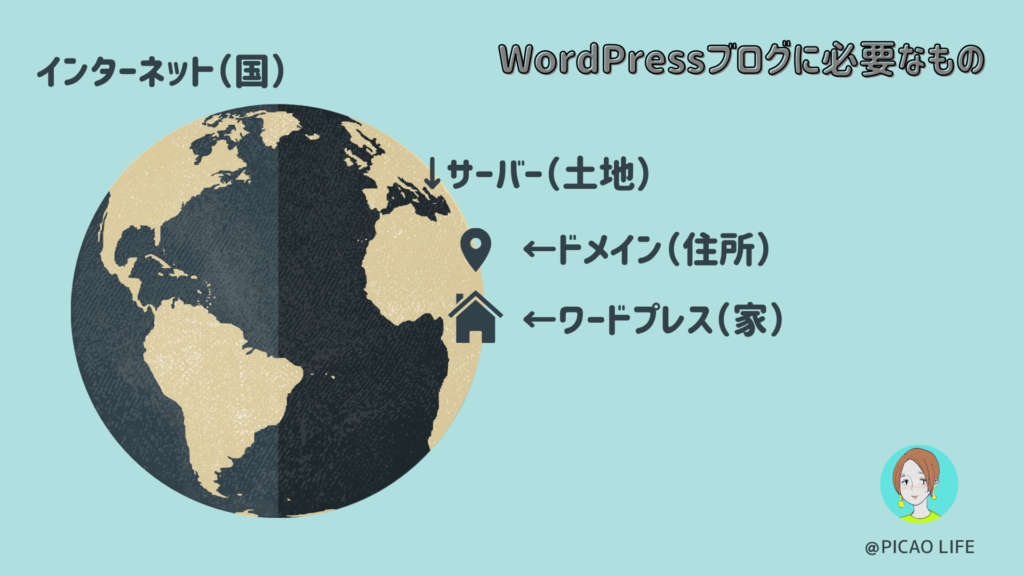
まず、ブログには下記の3つが必要です。
- サーバー:インターネットの土地
- ドメイン:インターネットの住所
- WordPress:インターネットの家
分かりやすく、よく土地や住所にたとえられていますが、これら3つがないとインターネット上にサイト(ブログ)を表示させることは出来ません。
インターネットは国ですかね!
ちなみにWordPressのデザインテーマは間取りや家具、なんて言われていたりします。
ブログを作るのに必要な手順5つ
ブログを作る手順は大きく5つ
- サーバーを契約する
- ドメインを取得する
- ドメインにサーバーを追加する
- WordPressをインストールする
- WordPressの初期設定
手順1:サーバーを契約する

まずはインターネット上の土地(サーバー)を契約しましょう!
当サイトは、「エックスサーバー」を使っていますので、エックスサーバーのおすすめな点と、契約方法を紹介していきますね。
エックスサーバーがおススメな理由:メリット5つ
- 国内シェアNo.1の実績
- サーバースペックが高い
- 管理画面が分かりやすい
- アクセス100万PVまで耐えることができる
- 初心者にもわかりやすい
価格で言えば、ロリポップ!やさくらのレンタルサーバが断然安いのですが、約1300円/月くらいならいいかなと思えたのと、私はサーバースペック重視だったので、性能・サポート力・サーバースペックが高いといわれているエックスサーバーを選びました。
ConoHa WINGもスペックよかったので最後まで悩みましたが、結果国内利用者数多いエックスサーバーにしました。
エックスサーバーはアクセスは100万PVまで耐えることができるので志高く、10万PV以上を目指したい人にはおすすめですよ!
エックスサーバーおすすめのプランは?
おすすめのプランは最安値のX10プランです。
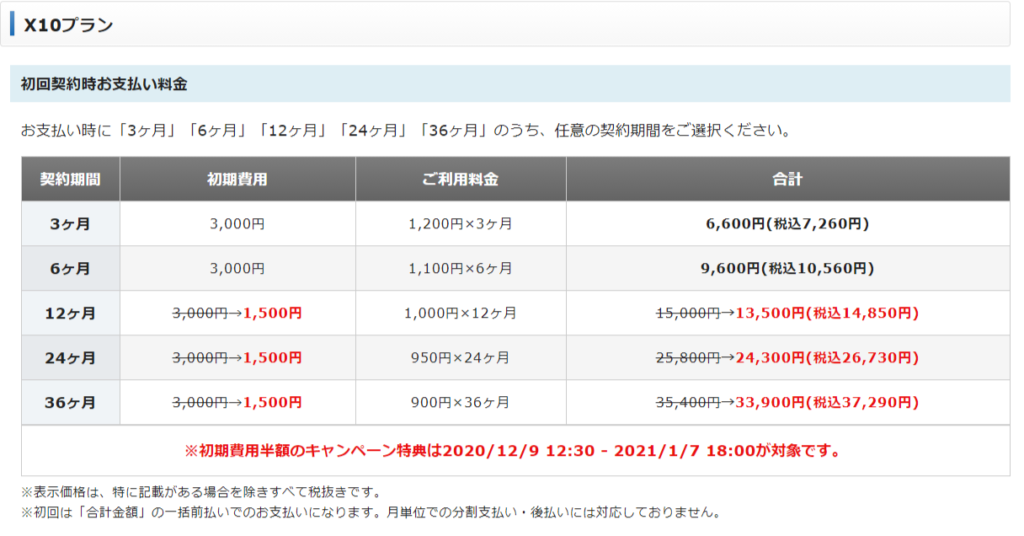
X10プランが一番安いプランですが、たくさん画像や動画を使うなどない限り、ブログ運営するには200GBで十分ですのでおすすめです。
プラン変更も可能ですので、X10をまずは使ってみることをおススメします。
※現在、2021年1月7日18:00まで初期費用キャンペーンやってるみたいです!
国内シェアNo.1というだけあって、私の周りでもエックスサーバーのX10プランを使っているライターの人は多いです。
エックスサーバーの料金
| X10プラン | X20プラン | X30プラン | |
| 初期費用 | 3000円 | 3000円 | 3000円 |
| 月額(契約期間によって変動) | 900円~ | 1,800円~ | 3,600円~ |
| ディスク容量 | 200GB | 300GB | 400GB |
料金は、ディスク容量によって変わります。
容量が大きければ安心ですが、ブログ運営はX10の200GBで十分です。
X10プランの1年契約でまずは契約することをおすすめします。
まずお試しに…と3か月や半年でもいいですが、実は短期間でのブログ収益化はむずかしいです。
ブログを1年は頑張るつもりでやっていいと思います!
頑張りましょうね!
では早速一緒に設定していきましょう。
下記のリンクよりエックスサーバーの公式サイトを開きながらやってみてくださいね。
エックスサーバーの申し込みの手順
①:「お申し込みはこちら」をクリック
下記エックスサーバーのトップページへ行って、「お申し込みはこちら」をクリックします。
②:「新規お申し込み」をクリック

③:お申込みフォームに入力

サーバーIDはそのままでOKです。
サーバーIDとは契約管理するためのIDで、初期ドメインとよばれています。
あとから変更はできませんが、今回は初期ドメインを使用せず、別に独自ドメインを取得するため、気軽に決めてもいいですし、そのままでもOKです。
私は自動で割り当てられたものをそのまま初期ドメインとして使いました。
プランは最安値のX10にチェック。
※X10で十分なスペックです。
④:「Xserverアカウントの登録へ進む」をクリック
⑤:Xserverアカウント情報を入力
メールアドレス、お名前、住所や電話番号を入力、「利用規約」「個人情報に関する公表事項」に同意するにチェックを入れたら「次へ進む」をクリック。
⑥:確認コードを入力
アカウント情報に入力したメールアドレスに6桁の番号が送られてくるので確認コードを入力、「次へ進む」をクリック。
※SMS・電話認証と出てくる場合もあります。
⑦:「この内容で申し込みをする」をクリック
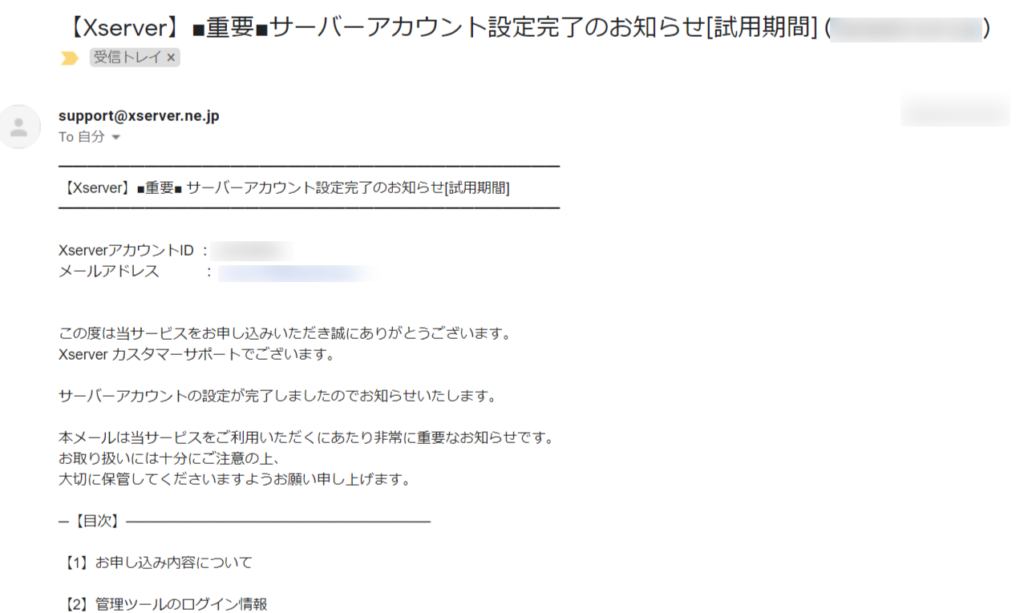
申し込みをすると、下記のような申し込み完了のメールが届きます。
⑧:お支払いをする
アカウント設定まで終わったら、忘れずお支払いまで済ませておきましょう。
Xserverアカウント ログインページにアクセスし、さきほど⑦で届いたメールにログインパスワードがありますので、登録につかったメールアドレスと、パスワードを入力してログインしてください。
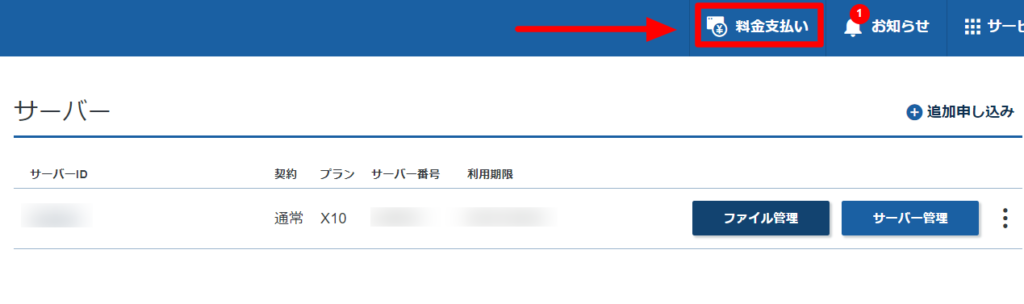
トップページ上部の「料金支払い」をクリック
お支払い方法と、更新期間を選択して、お支払いを完了させてください。
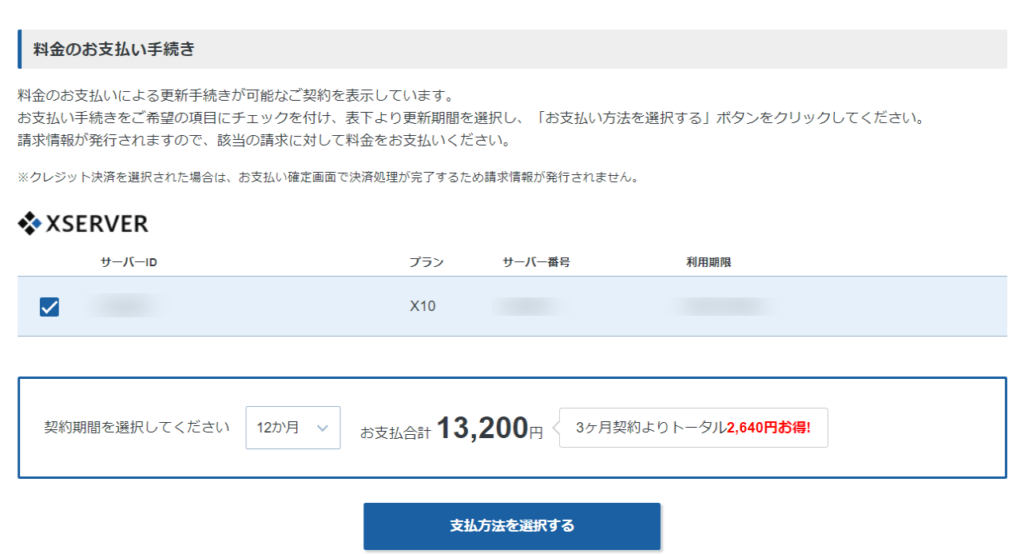
これでサーバー(土地)をGETしました!
手順2:ドメインを取得する
サーバー契約が完了したら、次は独自ドメインを取得しましょう!
ドメインとは、「●●●.jp」や「△△△.com」のような自分のサイトのアドレスになる重要な部分です。
一気にサイトっぽくなってきてワクワクしますよね!
今回は引き続き、エックスサーバーで取得する方法をご紹介します。
2021年1月7日までドメイン永久無料キャンペーンやってますので今がチャンスです!
……といっても、このキャンペーンは不定期にやっているようなので1月7日すぎててもまた新しいキャンペ-ン始まると思いますのでご安心ください。(笑)
独自ドメイン取得方法
①Xserverアカウント ログインページにアクセスし、ログインします。
②トップページのドメインの箇所より「+ドメイン取得」をクリック
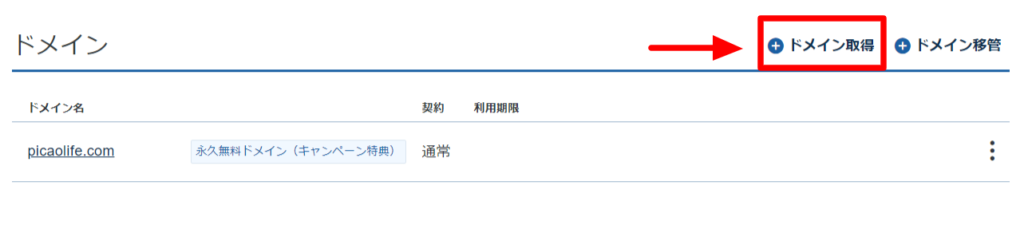
③ドメイン名にしたい好きなアルファベットの文字列を入力し検索
ドメイン名にしたい好きな文字列を入力。
ドメインは日本語にしてしまうと文字化けしたり、SEOにもよくなかったりするので英数字にすることを強くおススメします。
のお申し込み-検索-エックスサーバー契約管理ページ-1024x605.png)
ドメインは、よくある文字列だとすでに使われている場合があります。
電話番号やメールアドレスに同じものが設定できないように、ドメインも誰かが使っている同じものは設定できませんので注意です!
ちなみに、ドメインの末尾のことをトップレベルドメインとよばれています。
特にこだわりがない場合はメジャーな「.com」でいいと思います。
④内容を確認してお支払い
お支払い完了後、ログイントップページに取得したドメイン名が表示されていれば成功です!
手順3:ドメインをサーバーに追加する
サーバー契約とドメイン取得おめでとうございます!
独自ドメインをWordPressブログに公開するには、契約したサーバーに取得したドメインを追加する必要があります。
設定は簡単ですので焦らずいきましょう!
①Xserverアカウント ログインページにアクセスし「サーバー管理をクリック」
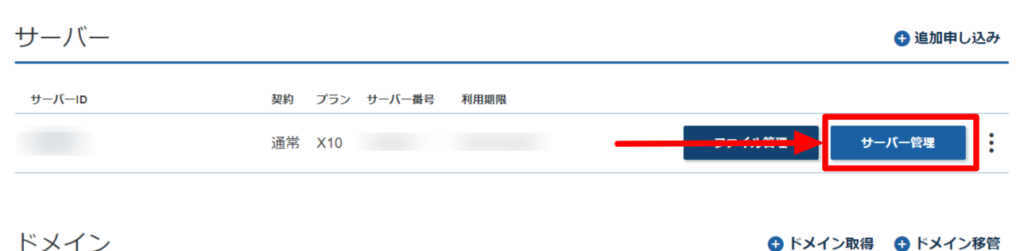
②サーバーパネルページの「ドメイン設定」をクリック
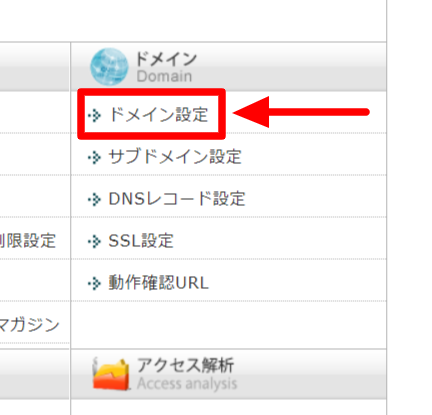
③ドメイン設定追加をクリック▶取得したドメイン名を入力→確認画面へ進む
④入力したドメインを確認→「追加する」をクリック
独自SSLを設定しておく
あとはWordPressをインストールするだけですが、そのまえに必ず「独自SSL」も合わせて設定しておきましょう。
独自SSLは、簡単にいえばサイトの安全性と信頼性を高めてくれる証明となります。乗っ取りや不正閲覧を防ぐ効果もありますし、GoogleがSSL化を推奨していてSEOにも良いので必ず設定してくださいね。

↑URLの左横によくみる鍵マークがつきます。
【独自SSL設定方法】
①サーバーパネルにアクセス
②「SSL設定」をクリック
③「独自SSL設定追加」をクリックし、SSL化するドメインを選択
④「確認画面へ進む」をクリックし、「追加する」をクリックして設定完了
手順4:WordPressをインストールする
いよいよ本番、WordPressのダウンロードです!
これもドメイン設定やSSL設定をおこなったエックスサーバーの「サーバーパネル」から行えますのでそのままダウンロードしちゃいましょう!
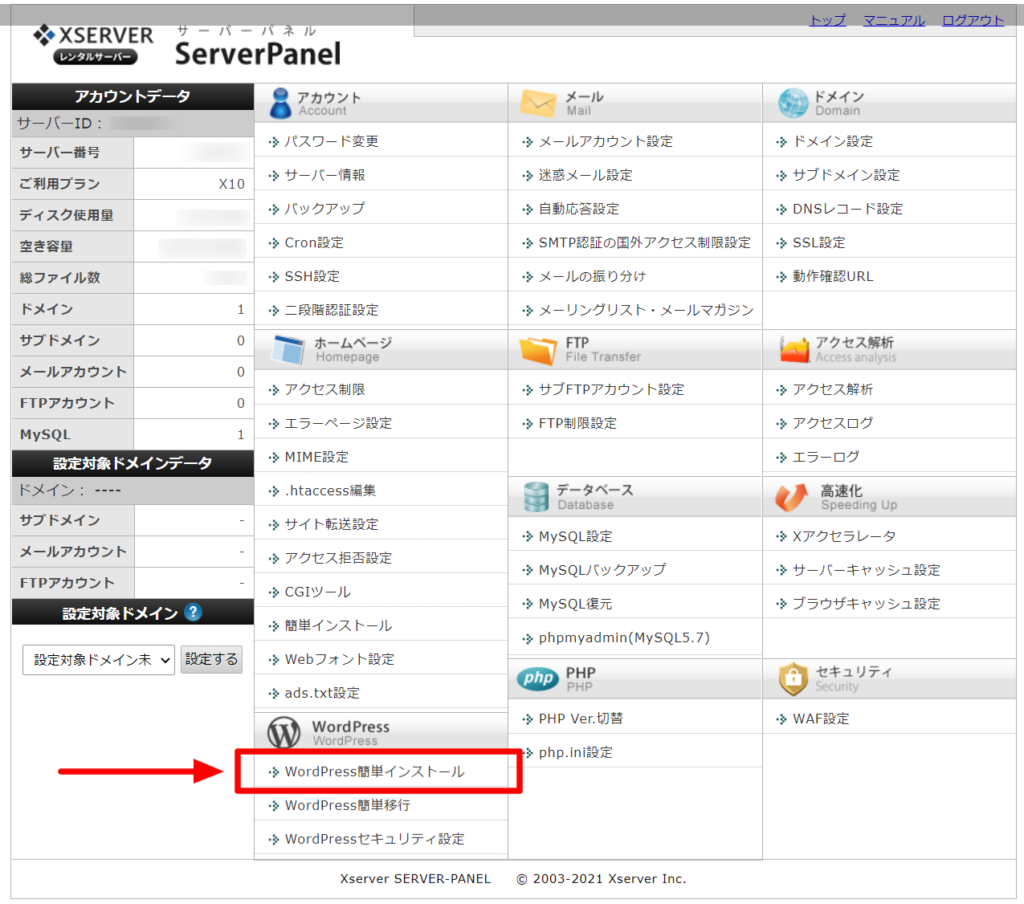
①「WordPress簡単インストール」をクリック
②ドメイン名を選択
③「WordPressインストール」をクリック
④必要情報を入力し、「確認画面へ進む」をクリック

- サイトURL:右側は空欄でOK
- ブログ名:ブログ名を記入※あとから変更できます
- ユーザー名:ワードブレスログインに必要なユーザー名
- パスワード:ワードブレスログインに必要なパスワード
- メールアドレス:自分のメールアドレス
- キャッシュ自動削除:ON
- データベース:自動でデータベースを生成する
⑤インストールする
内容を確認して問題がなければインストール開始です。
お疲れ様でした!インストール完了です。
この「管理画面URL」はこれからは何度もブログを書きにアクセスすることになるので、ブックマークしておきましょう!
おめでとうございます!これで晴れてあなたもWordPressのサイトを持てました!
WordPressのログイン方法
早速ワードプレスにログインしてみましょう!
管理画面URLにアクセスして、先ほどインストール時に設定したログイン名とパスワードを入力してください。
管理画面はこんな感じです。
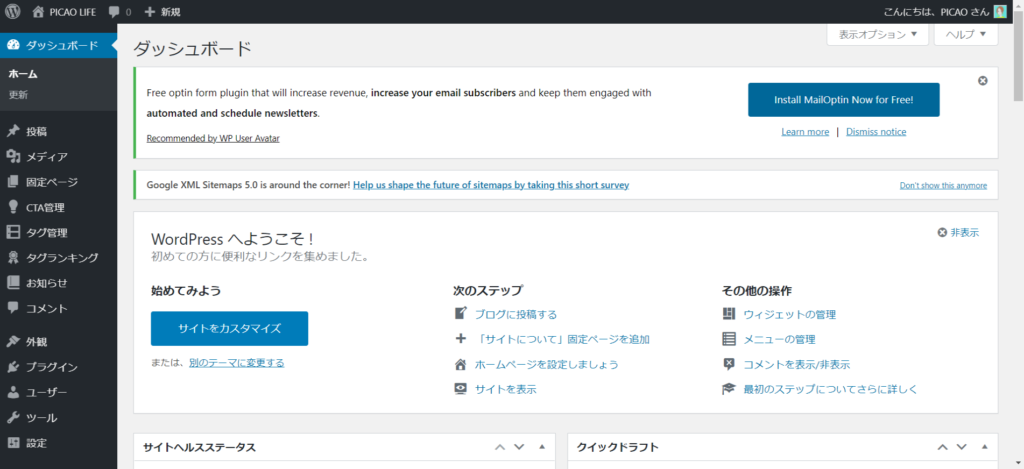
上のバーにあるお家のマークをクリックするとあなたのサイトに繋がります!
一番はじめは「Hello World!」と表示されていればOKです。
手順5:WordPressの初期設定
あともうひと踏ん張りです!
人に見てもらうために、自分のブログを整えていきましょう!
まず設定しておいた方がいい設定を説明しますね。
- サイトタイトル
- パーマリンクの設定
- テーマの設定
1.サイトタイトル
サイトのタイトルは設定しておきましょう!
WordPressにログインし、「設定」→「一般」をクリック
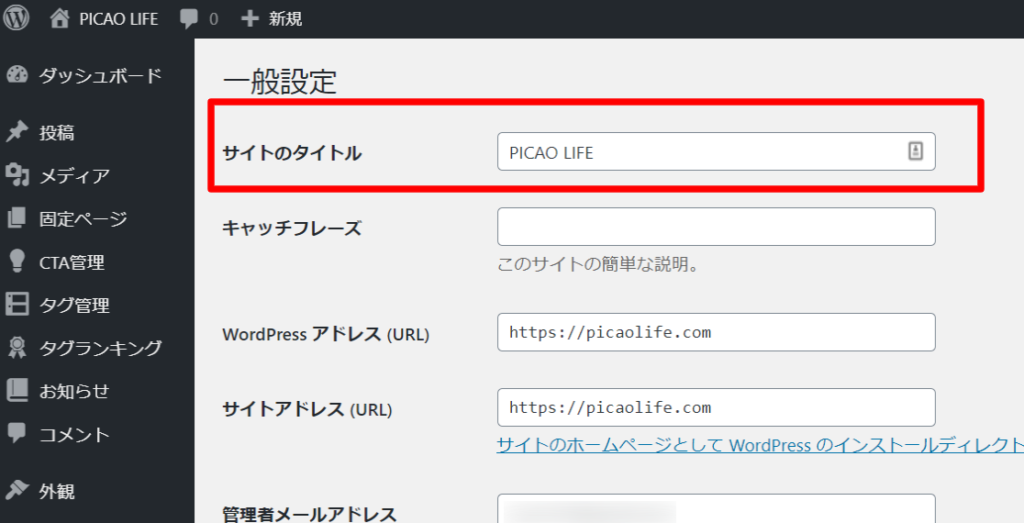
タイトルとキャッチフレーズはあとから変更できます。
※当サイトは使用しているデザインテーマでキャッチフレーズが設定できるので、ここは空欄にしています。
2.パーマリンクの設定
パーマリンク=URLです。
記事ごとにパーマリンクの設定が必要になります。
パーマリンクはシンプルで英字がよいと言われています。
またキーワードを含むことでどんな記事か分かりやすくなりSEOにも効果的と言われています。
まず固定ページや新規記事を書く前にかならず設定しておきましょう。
WordPressにログインし、「設定」→「パーマリンクの設定」をクリック
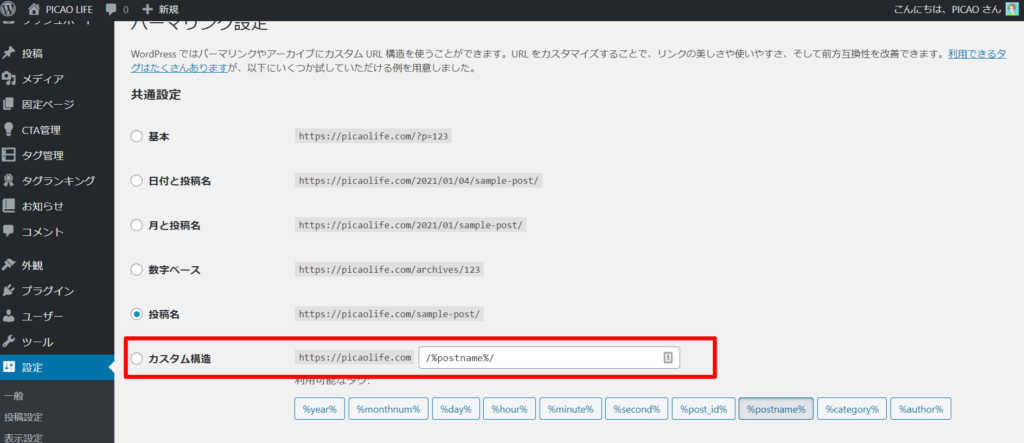
「カスタム構造」にチェックをいれて「%postname%」を選択▶変更を保存
※保存後は自動的に投稿名にチェックがはいります
これでブログ投稿から自分で自由にパーマリンクを設定することが可能になりました。
3.テーマの設定
ここでいうテーマとは、ブログの見た目やデザインを設定するものです。
デザインはブログの顔となりますし、長く続けていくものなので、機能性&自分の好きなデザインテーマを選ぶことが大事です。
当サイトは【THE THOR(ザ・トール)】をデザインテーマで使用しています。
無料のものもありますが、ブログで収益化したい場合は有料がおススメです。
なぜなら有料テーマはほとんどが上位表示できるようSEO対策のことを考えられた設定になっているからですね!
私がTHE THORにした決め手はSEOに圧倒的に強く、かつデザインが美しかったらですね!
また、機能が多くSEO対策ばっちりなので、無駄なプラグイン(ワードプレスのアプリのようなもの)を入れる必要もありません。
WordPressを始めたならプラグインをいれましょう!といろんなサイトに書いてあると思いますが、基本的に【THE THOR(ザ・トール)】ならプラグインはあまり必要ではないです。
テーマを1つ購入するだけでデモサイトが9種類もついてきます。
デモサイトから選んで自分好みにカスタマイズしていけるのでありがたかったです。
まとめ
この記事を読めばブログを始めるメリット、また記事に沿って契約&設定していけば、だれでも簡単にWordPressでブログを始めることができたと思います。
ここから、Googleアナリティクスやサーチコンソールの設定、プラグインを入れたり、アバターの設定や記事の書き方、まだまだやることはたくさんあって、みなさんに教えたいことがありますが、まずはブログがないとなにも始まりません。
ブログが開設できたら、ぜひ1記事でもいいのでワクワクしながら書いてみてくださいね!
書くことが収益化への第一歩です!